Lab 2.2: Deploy de uma Automação
O Orquestrador BotCity oferece uma solução integrada para o gerenciamento de suas automações e scripts, trazendo mais controle e visibilidade sobre suas execuções.
Nesta etapa do treinamento focaremos no build e deploy de nosso robô, criação de uma tarefa e execução via BotCity Runner.
Mais informações sobre o Orquestrador BotCity podem ser encontradas na Documentação.
Build do robô
Para realizar o processo de build, basta executar um dos scripts existentes na pasta do projeto.
Dependendo do seu sistema, você pode executar o build.bat, build.ps1 ou build.sh
Atenção - Linux e macOS
Caso você receba uma mensagem de erro relacionada a permissões, certifique-se que seu arquivo build.sh
tem as permissões de execução configuradas.
Para atribuir permissão de execução faça:
chmod +x build.sh
Após o término do processo, o arquivo chamado BotYoutube.zip será criado na pasta raiz do projeto.
Deploy de uma automação
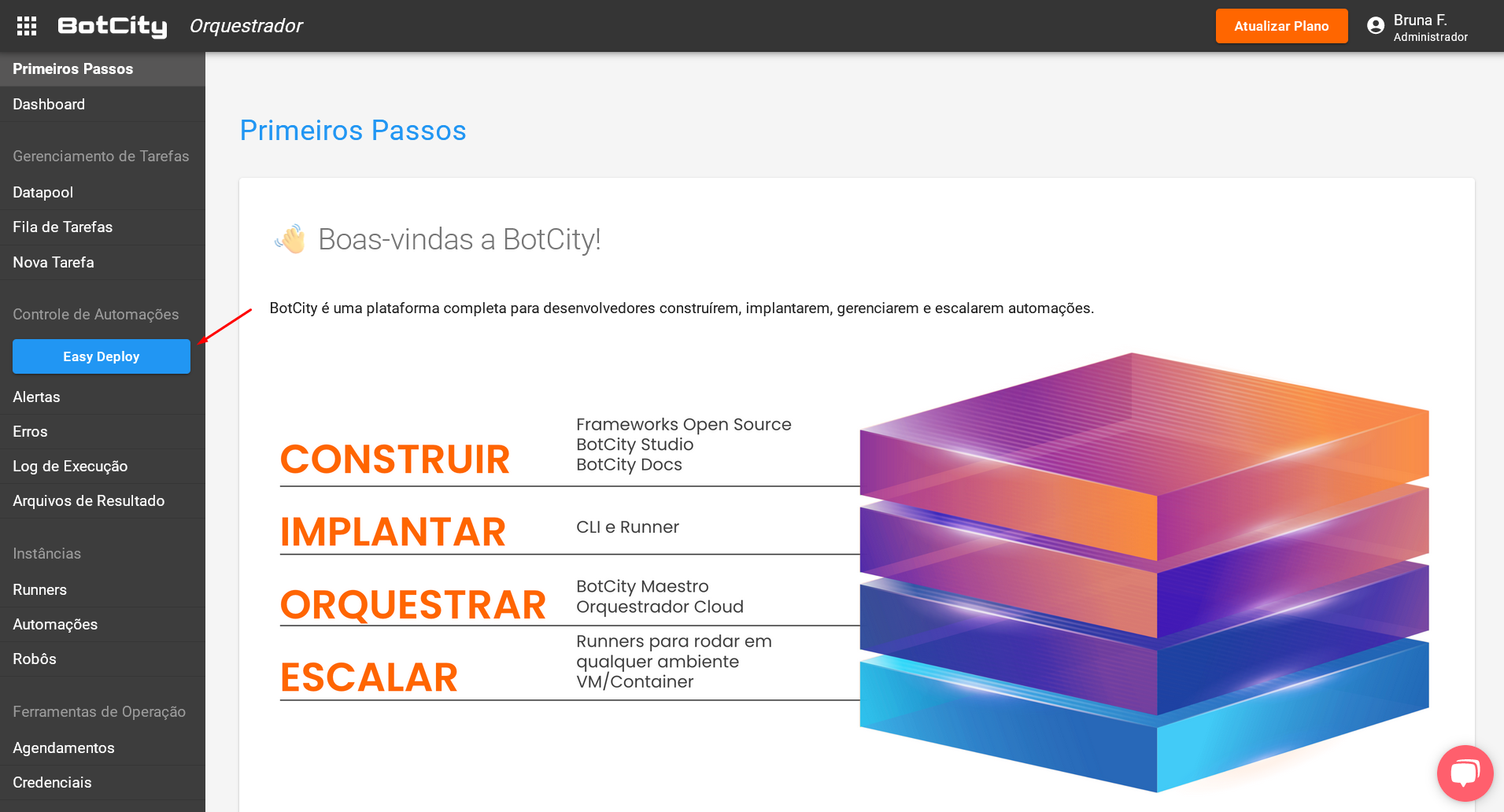
O Orquestrador BotCity possui um modo guiado para o deploy de novas automações chamado Easy Deploy.
Você pode acessar essa funcionalidade através do botão Easy Deploy no menu principal da aplicação:
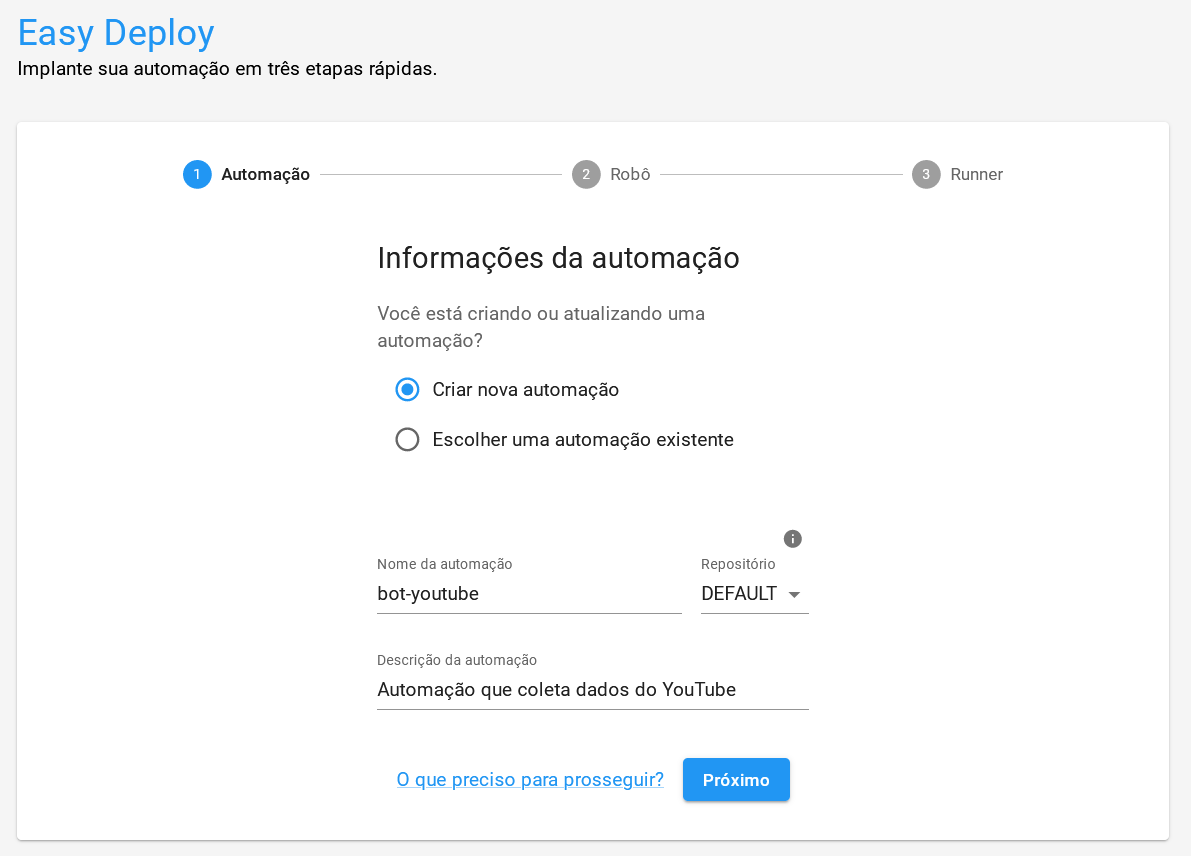
Passo 1. Criando a automação
Nesta etapa, escolha a opção Criar nova automação, preencha o formulário com as informações da sua automação e clique em Próximo:
- Nome da automação:
bot-youtube - Repositório:
DEFAULT - Descrição da automação:
Automação que coleta dados do Youtube
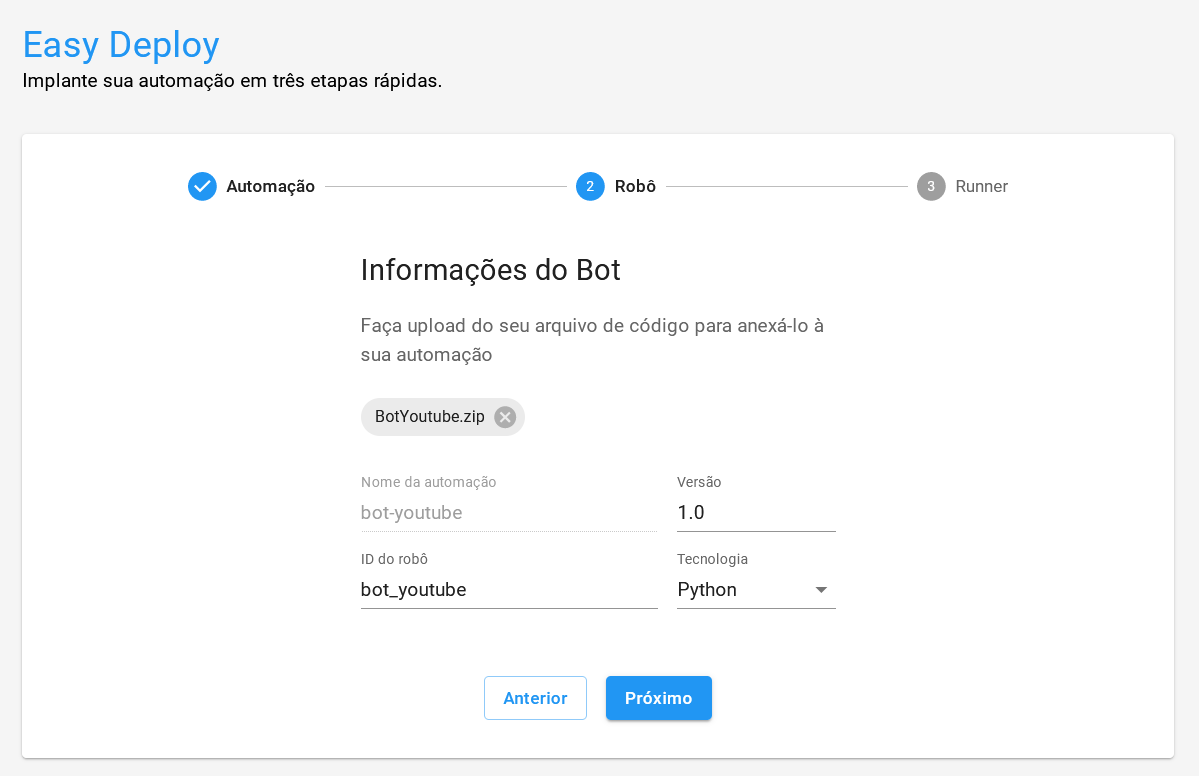
Passo 2. Enviando o robô
Nesta etapa envie o robô para a plataforma preenchendo algumas informações adicionais e clique em Próximo:
- Upload do robô:
BotYoutube.zip| Arquivo gerado no processo de build - ID do robô:
bot_youtube - Versão do robô:
1.0 - Tecnologia:
Python
Passo 3. Onde executar
Nesta etapa vamos definir em quais instâncias de BotCity Runner a automação pode ser executada:
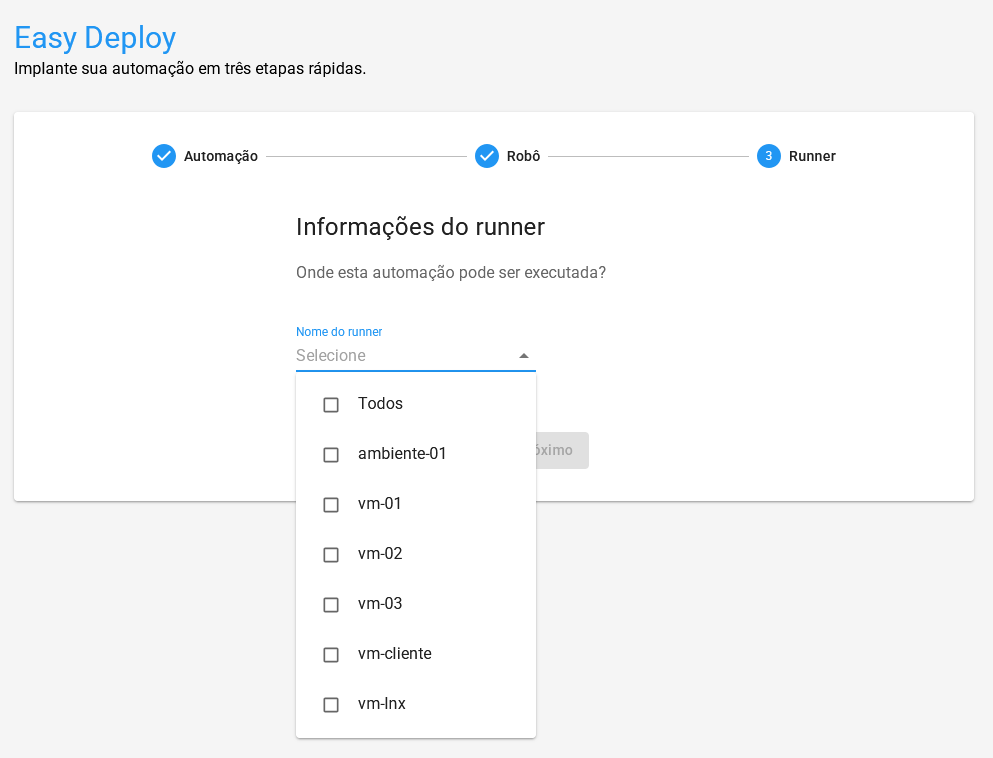
Seu formulário deve ficar idêntico à imagem abaixo, então clique em Próximo:
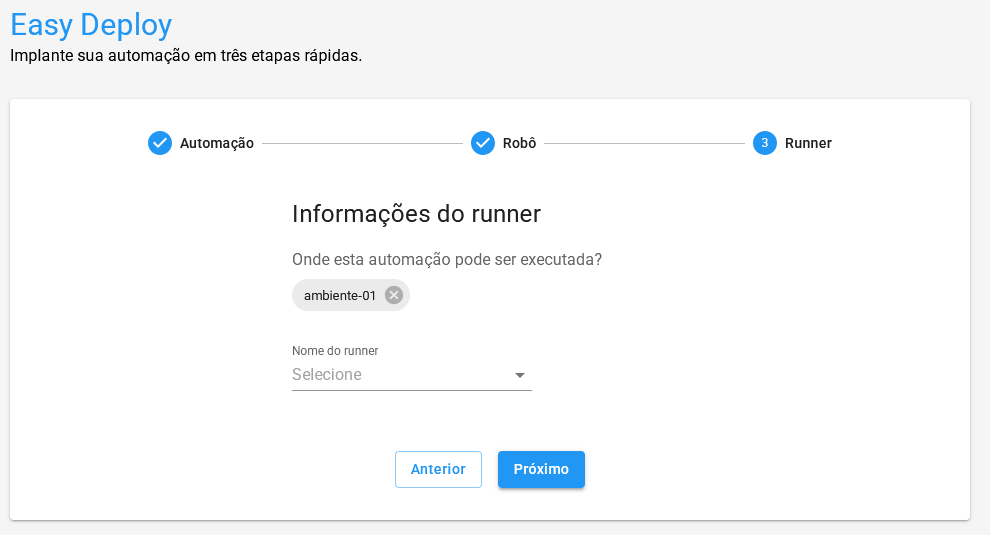
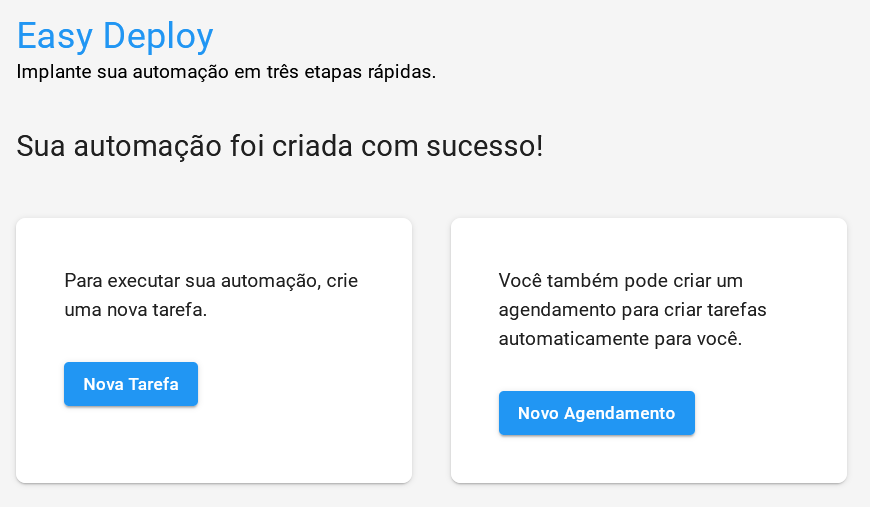
Deploy realizado com sucesso! 🏆
Agora, clique em Nova Tarefa para criá-la no Orquestrador BotCity Maestro.
Atualizar uma automação
Como parte do ciclo de desenvolvimento, é comum modificarmos o código de um robô, podemos fazer essa atualização no Orquestrador BotCity através do Easy Deploy.
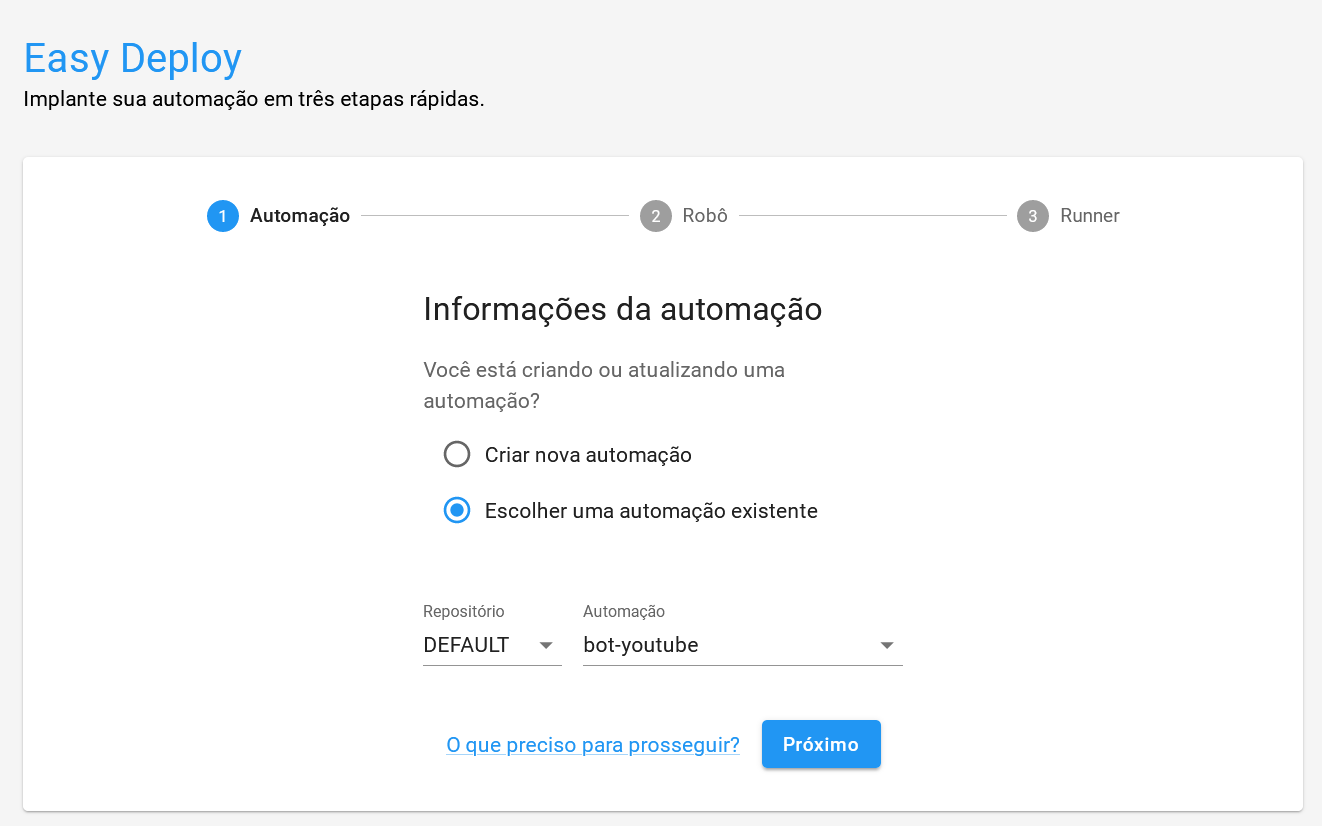
Passo 1. Escolher uma automação existente
Acesse o menu Easy Deploy selecione a opção Escolher uma automação existente, selecionar o repositório e a automação que deseja atualizar:
- Repositório:
DEFAULT - Automação:
bot-youtube
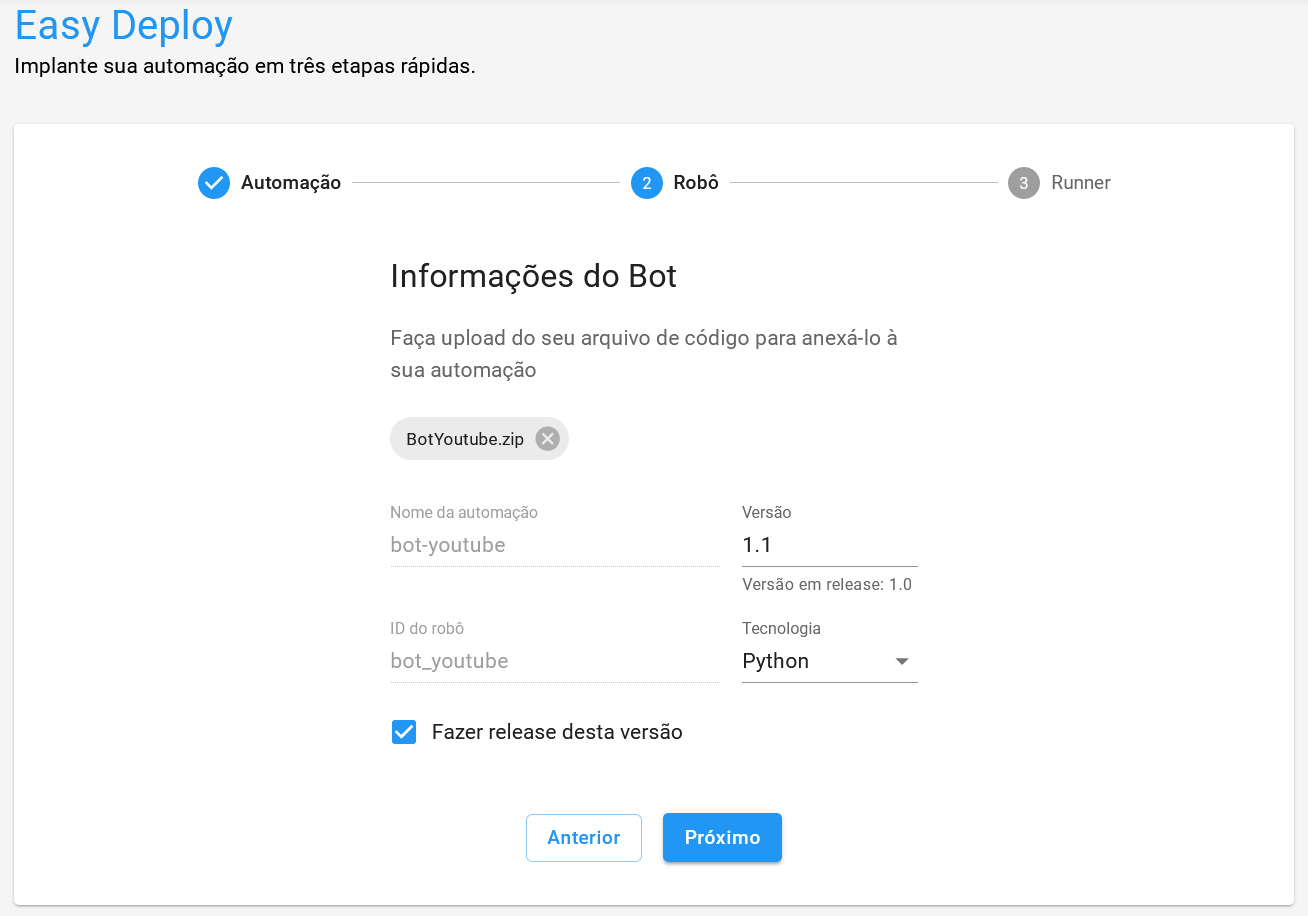
Passo 2. Enviar o robô
Nesta etapa, podemos escolher a opção de criar uma nova versão ou sobrescrever a versão existente.
Preencha as informações necessárias e clique em Próximo:
- Upload do robô:
BotYoutube.zip| Arquivo gerado no processo de build - Versão do robô:
x.x| Versão do robô que será atualizada ou sobrescrita - Fazer release desta versão: marque para que a nova versão seja executada pelo BotCity Runner
Importante!
Lembre-se de executar a operação de build para garantir que o arquivo de seu robô está atualizado com as últimas modificações antes de fazer o upload.
Criar uma nova versão
Para criar uma nova versão coloque um valor diferente das versões existentes:
- Versão do robô:
1.1
Sobrescrever a versão existente
Para sobrescrever a versão anterior mantenha o mesmo valor existente:
- Versão do robô:
1.0
Atenção!
Sempre que sobrescrever uma versão, o código existente será substituído pelo novo código enviado e não é possível recuperá-lo.
Passo 3. Onde executar
Aqui podemos adicionar ou remover Runners que podem executar essa automação. Mas para manter a mesma configuração, clique em Próximo.
Atualização realizada com sucesso! 🏆
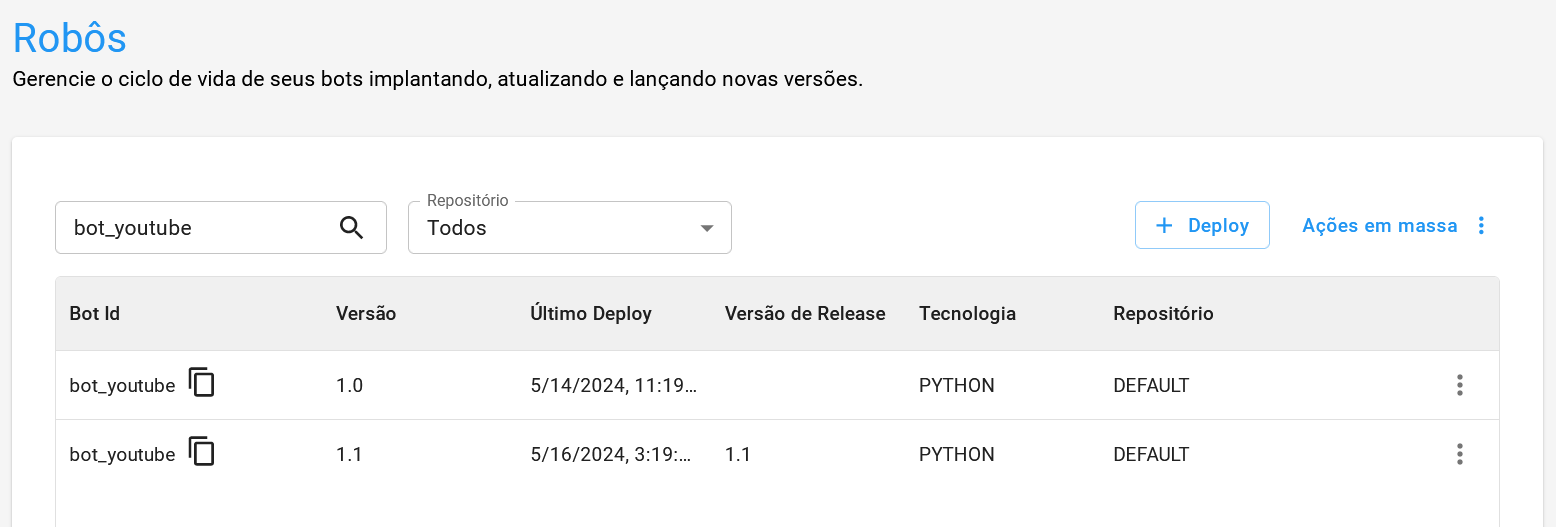
Podemos verificar todas as versões de um robô acessando o menu Robôs e pesquisando pelo seu ID:
Dica
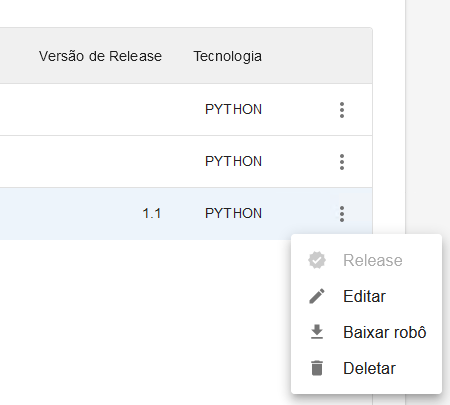
A versão marcada como Release será executada pelo BotCity Runner.
Você pode determinar uma versão como release através do menu Robôs, clicando nas opções e marcando como Release o robô e versão desejados:
Criar uma tarefa
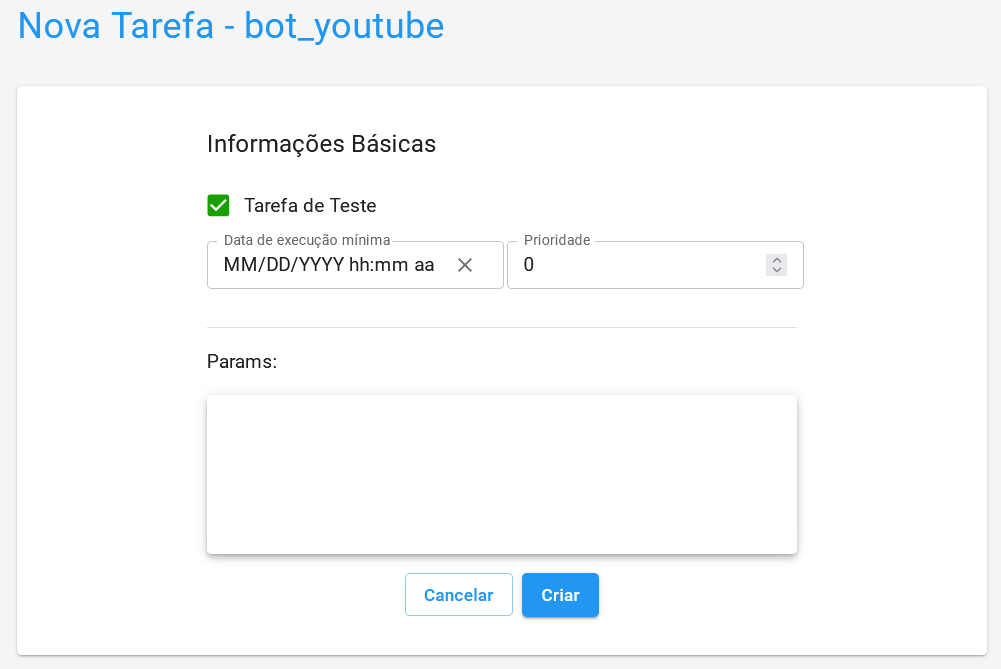
Para criar uma nova tarefa, podemos preencher algumas informações:
- Tarefa de Teste: marcada enquanto estamos desenvolvendo e testando a automação
- Data de execução mínima: data e hora minima para que ela seja criada
- Prioridade: Níveis de prioridade de 0 (menor) a 10 (maior)
- Params: Parâmetros que podem ser passados para a execução
Acesse a documentação para ver mais detalhes sobre as opções que podemos definir ao criar uma nova tarefa.
Nesta tela, vamos selecionar Tarefa de Teste e clicar em Criar, isso significa que esta tarefa pode ser reiniciada quantas vezes quisermos.
Dica
Tarefas de teste são extremamente úteis durante o processo de desenvolvimento de uma automação.
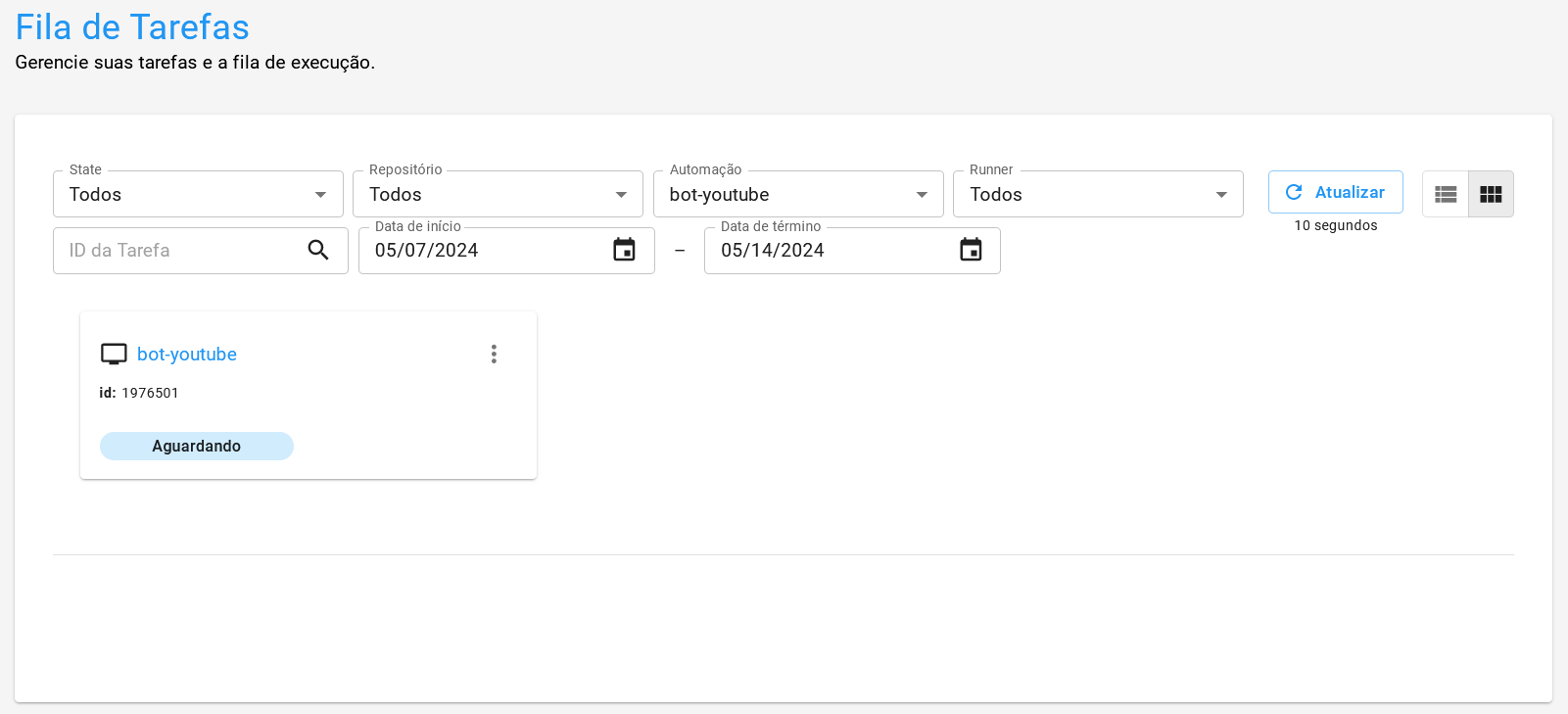
Assim uma nova tarefa será enfileirada para execução. Na Fila de Tarefas, podemos ver a tarefa com o status Aguardando: